
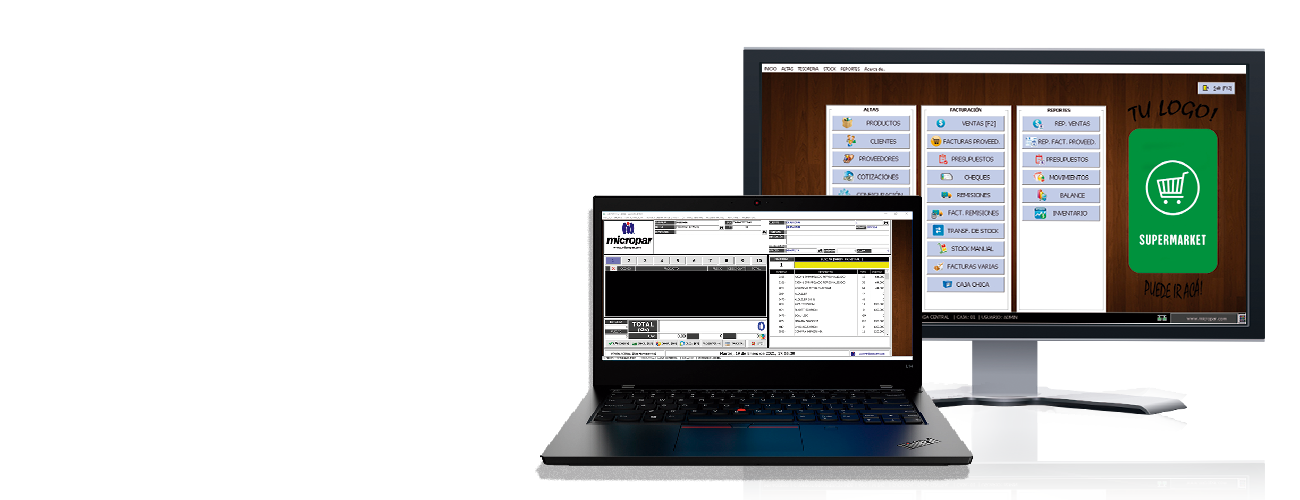

¿Cómo iniciar sesión?
Damos un doble clic en el icono del sistema.

Le ponemos los valores por defecto los cuales son admin y contraseña 321. Una vez ponemos estos valores, si estan correctos nos mostrará la siguiente ventana:

Este usuario tiene todos los permisos administrativo, su contraseña y los permisos que puede acceder son 100% configurables, en la descripción del video podrán encontrar el vídeo donde se explican estos permisos.
¿Cómo hacer una venta rápida?
Venta rápida se utiliza para aquellas ocasiones que el cliente nos dio el pago justo de la venta total o para guardar de una manera más rápida tu venta.
Una vez aclarado esto, nos vamos a la zona de venta, podemos dar un click o apretar en nuestro teclado F2:

En la zona de venta cargamos nuestros productos a vender.
Podemos cargar la cantidad en este apartado:

Y si nos equivocamos y queremos agregar o quitar la cantidad del producto, le damos un doble clic a “CANT” y escribimos o seleccionamos la nueva cantidad.

Y una vez le demos doble clic nos saldrá esta ventana preguntando la cantidad:

Acá le podemos dar clic a los números para la cantidad o escribir con el teclado.
Luego de que estamos seguro de la cantidad y los productos a vender, le damos clic a “RÁPIDO” o “F4”.

¿Cómo registrar un vendedor?
Nos vamos a “ALTAS-FUNCIONARIOS-GESTIÓN”.
Este es un apartado más completo para la creación de Usuarios del sistema y está dividido en tres apartados “DATOS PARTICULARES”, “DATOS LABORALES” y “ACCESO AL SISTEMA”.

En esta ocasión nosotros vamos a crear un nuevo funcionario. Para eso debemos de darle clic a “NUEVO” o apretar “F2” luego de darle un clic a este, nos permitirá rellenar el formulario con la información del “FUNCIONARIO” que queremos agregar.
Procedemos a colocar el NOMBRE y APELLIDO los cuales son datos indispensables.
Los “DATOS PARTICULARES” podemos rellenar esta información, pero es totalmente opcional.
Luego en los “DATOS LABORALES” debemos de especificar qué tipo de puesto o cargo tiene el funcionario, este es un campo OBLIGATORIO. También debemos de especificar el tipo de “FUNCIÓN” que ejerce en la empresa.
Si es vendedor, marcamos la casilla de “ES VENDEDOR”.
Si es supervisor, marcamos la casilla de “ES SUPERVISOR”.
El resto de los campos, son opcionales.
Por último tenemos la sección de “ACCESO AL SISTEMA”. En este apartado, tenemos la opción de si queremos crear un nuevo usuario que tenga acceso al sistema.
Si queremos crear un nuevo usuario, vamos a marcar la casilla de “ES USUARIO DEL SISTEMA”, pero si no queremos crear un nuevo usuario el cual tenga acceso al sistema, simplemente no marcamos la casilla.
Una vez estemos seguros de los cambios realizados, le daremos clic a “GUARDAR” o “F6”.
¿Cómo registrar gastos sin IVA?
Vamos a ingresar a “CAJA CHICA” para anotar nuestros gastos o egresos sin IVA.
Una vez estemos adentro de esta área, quiero aclarar que hay 3 maneras de registrar el gasto en caja chica, en este video voy a explicar los tres casos empezando con efectivo, para no hacer tedioso el vídeo, si usted quiere ver la parte de cheques o transferencia en la descripción del video estará el minuto en el cual empiezo a hablar de esas partes.
Para agregar un “gasto” en efectivo podemos darle a la tecla “+” (más) en nuestro teclado o podemos darle un clic a “EFECTIVO”.
Una vez le dimos clic o apretamos la tecla “+” en nuestro teclado, nos saldrá este cuadro:

En el cual vamos a especificar el rubro, como por ejemplo “Almuerzo”. Observación:
Si el rubro no está creado, te ofrecerá crear uno nuevo, esto solo lo tendremos que hacer por una sola vez, te saldrá en esta ventana:

Y simplemente le vamos a dar “ENTER” en nuestro teclado para guardar este rubro.
Ahora, si queremos podemos poner una breve descripción para dar idea de que es ese gasto, yo pondré “Medio día comida”

Luego ponemos el monto del EGRESO y ya está, ese gasto sin IVA quedó registrado.
“CHEQUES”
Le damos un clic a “CHEQUES”.
En cheques, vamos a escribir nuestro rubro o le damos clic a los “Binoculares” para buscar el rubro, en este ejemplo usaré “”, si el rubro no está creado, el sistema nos ofrecerá crear un nuevo rubro por única vez.

Y simplemente le vamos a dar “ENTER” en nuestro teclado para guardar este rubro.
Colocamos una breve descripción para tener una idea de este gasto, colocamos la cantidad (de nuestros cheques, si damos un cheque, tienes que poner 1 o dejas por defecto el 0) y nuestro comprobante que bien podría ser el número del cheque, nuestro monto y le daremos clic a “EGRESO”.
Al darle clic, nos saldrá esta ventana:

En el cual vamos a seleccionar la cuenta del cual proviene el cheque, luego ponemos nuestro número de cheque y la fecha de cobro de ese cheque.
Una vez confirmamos, el gasto en cheque queda registrado, en la caja chica y en la parte de cheques, esta parte será explicada en otro vídeo a más detalles.
“TRANSFERENCIA”
Le damos un clic a “TRANSFERENCIA”
Seleccionamos la cuenta de la cual se realizó la transferencia.
Después procedemos a anotar el nro de transferencia, escribimos nuestro rubro o podemos darle un clic a los “binoculares” para buscar en los rubros guardados, yo en este caso usaré el rubro de “Yuyos” si el rubro no está creado, el sistema nos ofrecerá crear un nuevo rubro por única vez.
Y simplemente le vamos a dar “ENTER” en nuestro teclado para guardar este rubro.
Una vez seleccionado el rubro, nos pedirá que seleccionemos el banco al cual le haremos la transferencia.
Si queremos podemos escribir un concepto, para dar idea del motivo de la transferencia.
Colocamos el nro de cuenta del receptor y el monto, entonces le damos un clic a confirmar.
Con esto finalizamos el articulo sobre como guardar un gasto sin IVA
¿Cómo crear un nuevo producto y cómo configurar la composición?
Vídeo: